
哎哟喂,各位“收纳整理控”们,是不是觉得手里的老设备越用越卡,界面乱得跟战后重建似的?别急着剁手换新!今儿咱就来唠唠,怎么把你那苹果系统10(也就是iOS 10)收拾得服服帖帖,让它老树开新花,用起来照样爽歪歪。说句实在话,苹果系统10怎么样?它底子还在,就看你有没有get到那些藏在深处的整理神技。
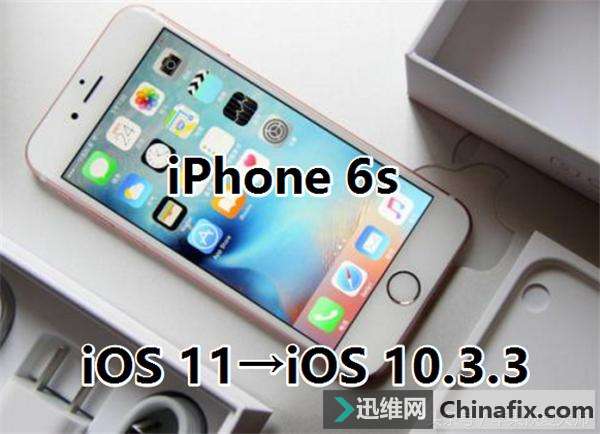
咱先从那一眼望去的桌面开刀。回想一下iOS 10那会儿,还没有后来那么花哨的“App资源库”,所有下载的App都堆在主屏幕上,找起来真叫一个头疼-4。
第一步,咱得狠心“断舍离”。长按那些八百年不用的App图标,等它们开始“跳舞”(晃动),点击角落的“×”就能删除-7。别心疼!有些App只是“从主屏幕移除”,还在设备里,需要时去“App资料库”(通过左滑到底或使用)还能找回来-4。这一步是给视觉和心灵同时减负。
第二步,给App“拉帮结派”,创建文件夹。这可是整理的精髓!把同类型的App,比如微信、QQ都拖到一起,系统会自动生成一个文件夹,还能给它起个响亮的名字,比如“社交广场”-7-8。在iOS 10上,你甚至可以利用“转子”功能,在开启“旁白”(VoiceOver)时更便捷地移动应用和创建文件夹,这对有需要的用户特别友好-3。文件夹不仅能放App,还能嵌套,比如在“工作”文件夹里再建“设计”、“文档”子文件夹,逻辑清晰得像座图书馆-8。
别忘了给文件夹“化妆”。虽然iOS 10时代自定义程度不如现在,但你可以通过给文件夹起有趣的名字或利用空白字符来打造极简风,让桌面瞬间高级-4。
很多人觉得iPhone存文件麻烦,那是你没找对地方!苹果系统10怎么样管理文件?答案就是“文件”这个宝藏App(如果已升级至包含该应用的版本)或借助iCloud Drive的逻辑。你可以把它理解成你手机里的“访达”(Finder)-5。
核心技巧是建立“位置”意识。文件通常存放在“iCloud Drive”或“在我的iPhone上”两个地方-5。重要的工作文档、家庭账单,建议存到iCloud Drive,这样换设备也能无缝衔接-5。临时截图、下载的PDF,可以放“在我的iPhone上”。
善用“标记”功能,给文件贴智能标签。比如,给所有合同文件打上红色“重要”标签,给旅行攻略打上蓝色“计划”标签。以后找起来,直接在“文件”应用的标签栏里点一下,所有相关文件一秒现身,比大海捞针强一万倍-5。
预览和快速操作是杀手锏。长按一个文件,选择“快速查看”,不用打开专属App就能浏览PDF、图片甚至修剪视频-5。配合拖放功能,在多任务界面直接把文件从一个App拖到另一个App,效率飞起。
苹果自带的“备忘录”App,在iOS 10上已经相当强大了,绝对是个被低估的瑞士军刀。想知道苹果系统10怎么样帮你理清思路?试试把备忘录打造成全能中心。
首先是清单魔法。点开备忘录,点那个“核对清单”按钮(圆圈里面一个勾的图标),就能创建待办列表-1-2。每完成一项,点一下前面的圆圈,满满的成就感。你还可以在“设置”>“备忘录”里,设置让已完成项目自动移到列表底部,让待办事项一目了然-2。
其次是多媒体整合。在备忘录里,不光能打字,还能直接拍照、扫描文档(iOS 10后期版本或借助其他应用实现扫描到PDF功能-5)、随手画个草图,甚至添加表格。把某次旅行的机票截图、手写日记和景点照片全塞进一个备忘录里,就是一个完整的旅行手账。
最后是协作与安全。重要的清单或项目规划,可以点击“分享”按钮,选择“共同编辑”,邀请小伙伴一起修改,实时同步-1。给敏感的备忘录单独设个密码或用Face ID/Touch ID锁定,安全感爆棚。
整理到这儿,设备已经清爽多了。但苹果系统10怎么样的精髓,在于让系统适应你,而不是你适应系统。这就需要一点高阶玩法。
1. 巧用“聚焦”(Spotlight)。主屏幕中间下滑,呼出栏。它不只能找App,还能直接搜备忘录里的文字、文件里的关键词,甚至是查找联系人并发信息。用熟了,你甚至不用在意图标放哪儿-4。
2. 玩转“通知中心”的小工具。在锁屏或下拉的通知中心里,添加“今天”视图的插件。把日历日程、待办事项、天气放在这里,重要信息不用解锁就能看,这才是真正的效率。
3. 建立情景化桌面。虽然iOS 10的“专注模式”不如后来版本智能,但你可以手动模拟。比如,创建一屏专门放“阅读学习”类App(读书、笔记、词典),另一屏放“创意生产”工具(修图、剪辑、音乐)。根据不同使用场景滑动切换,减少干扰。
说到底,整理苹果系统10,就像打理一个老房子。它可能没有最新系统的智能家居,但结构扎实,空间够用。通过精心的归置、巧妙的收纳和养成随手整理的习惯,你就能让它变得井井有条、温馨舒适。每一次高效的找到所需,每一次流畅的跨应用操作,都是这个经典系统对你用心经营的回报。
1. 网友“时光旅人”问: 看了文章很受用!但我手机是更老的iOS 9,很多功能像“文件”App都没有,是不是就没法有效整理了?还有必要升到iOS 10吗?
答: “时光旅人”你好!完全理解你的顾虑。即便在iOS 9上,整理的核心原则——“归类、删减、固定流程”——依然是通用的。没有“文件”App,你依然可以通过“照片”App的相簿功能管理图片,通过邮箱的附件或第三方云盘(如百度网盘)来管理文档,本质都是建立分类习惯。
关于是否要升级到iOS 10,这得权衡利弊。从整理角度,iOS 10确实引入了对后续影响深远的关键功能,比如更强大的“备忘录”核对清单-2、更完善的通知中心插件,以及对3D Touch的深度整合(如果设备支持),这些都能显著提升操作效率。但升级前务必确认:第一,你的设备型号是否在官方支持列表内,确保升级后运行流畅;第二,你常用的核心App是否兼容iOS 10。如果设备较老,升级后可能会感到卡顿,那不妨保持现状,将iOS 9的现有功能用到极致,同时借助一些口碑好的第三方整理App(如Clear、Notion)作为补充,也是一种聪明选择。整理的真谛在于思路,而非一味追求最新工具。
2. 网友“极简主义者”问: 我很喜欢干净到只有一个主页面的感觉。在iOS 10上,如何实现最大程度的“极简”,把所有App都藏起来,又能快速找到?
答: 同道中人!“极简主义者”你好。在iOS 10上实现“空无一物”的主屏,确实需要一点巧思,但这正是乐趣所在。你可以尝试这个“为主,文件夹为辅”的终极方案:
第一步,创造空白桌面。将主屏幕上所有App图标都拖入一个唯一的文件夹(比如直接拖到Dock栏的文件夹里),或者干脆将所有不常用的App从主屏幕移除-4。这样主屏就只剩下壁纸了。
第二步,将作为主入口。这是关键!养成习惯,需要任何App时,直接从主屏幕中间下滑,呼出“聚焦”(Spotlight),输入App名字的首字母,比如打“W”找微信,结果会瞬间出现,直接点击打开-4。这比你翻页找图标快得多,肌肉记忆形成后行云流水。
第三步,Dock栏作为唯一特权区。Dock栏可以放置你每天必用、且需要“瞥一眼”信息的App,比如电话、信息,或者一个包含了核心工具(相机、浏览器)的文件夹-4。这样既保证了桌面的绝对纯净,又不牺牲核心功能的便捷性。
第四步,善用“今天”视图。在下拉的通知中心“今天”视图里,添加日历、提醒事项、天气等插件。这样重要信息无需解锁进入主屏就能查看,将极简贯彻到底。这个方案在iOS 10上完全可行,它能让你真正专注于内容和操作,而非凌乱的图标,体验非常纯粹。
3. 网友“多设备党”问: 我同时用着升级到iOS 10的iPad和一部更新系统的iPhone,怎么让它们之间的文件、备忘录整理能同步且不混乱?
答: “多设备党”你好,这是个非常实际的问题!实现跨设备无缝整理,关键就在于打好“iCloud”这套组合拳。即使设备系统版本不同,只要登录同一个Apple ID,iCloud都能在背后提供强大支持。
第一,统一核心应用的iCloud设置。请务必在iPad和iPhone上,分别进入“设置”>“[你的名字]”>“iCloud”,确保“备忘录”、“提醒事项”、“日历”、“通讯录”以及“iCloud云盘”这些开关都是打开的-2。这是数据同步的基础。对于“备忘录”,你还可以在“设置”>“备忘录”>“默认账户”中,将其设置为“iCloud”,确保新笔记直接存到云端-1。
第二,文件同步靠“iCloud云盘”。把需要跨设备处理的文档、PDF、项目文件,都保存在“文件”App(iPhone)或“iCloud Drive”中。当你在iPad的“文件”中创建一个“项目A”文件夹并放入资料,片刻后,iPhone上就能看到一模一样的文件夹和内容-5。修改也是实时同步。
第三,命名和标签规则标准化。这是避免混乱的人工智慧。建议你在所有设备上,为同一类文件或备忘录使用相同的命名规则(如“YYYYMMDD_项目名_版本”)和标签颜色。例如,在所有设备上,都用橙色标签标记“紧急工作”,用绿色标签标记“个人爱好”。这样无论在哪台设备上操作,你的查找和归类逻辑都是统一的,不会出现“在iPad上整理好了,在iPhone上又乱套”的情况。
虽然iOS 10与新系统在部分功能细节上有差异,但通过iCloud构筑的这条数据通道是稳定可靠的。只要设置得当,你的整理成果和数字工作流,就能在不同设备间自由流动,让你无论拿起哪一台,都能立刻进入高效状态。