
右键点击“此电脑”选择属性,看着屏幕上跳出的处理器型号和内存数据,隔壁桌的同事突然凑过来好奇地问:“你这电脑配置咋查的?”
最近想升级下电脑硬件,跑了几家电脑城,师傅开口就问:“你电脑啥配置啊?”我一下子被问懵了——用了这么多年电脑,还真没仔细研究过它肚子里装的是什么。
回家后我开始琢磨怎么样查电脑的配置,发现原来办法这么多,从系统自带工具到专业软件,各有用处。
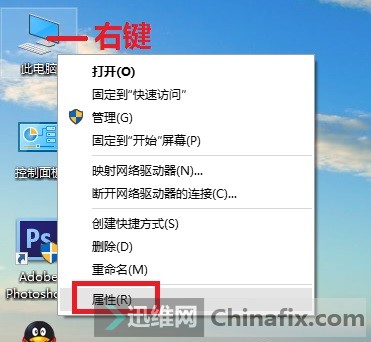
刚开始研究时,我选择了最简单的方式——直接找电脑桌面上的“此电脑”。右键点击它,选择“属性”,一个信息窗口就跳出来了-1。
这里能看到处理器型号、安装的内存大小,还有系统类型是32位还是64位-5。对我来说,这些基本信息已经足够判断电脑的大致性能水平了。
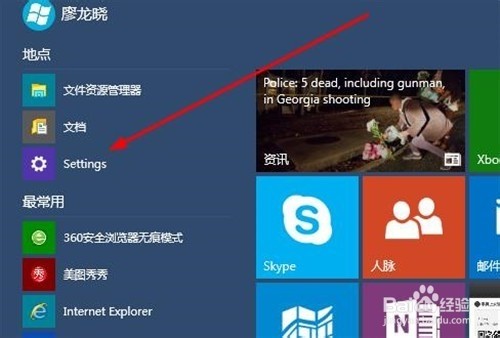
如果你是Windows 10用户,还有另一种简便方法:点击“开始”菜单,选择“设置”,然后进入“系统”选项,在“关于”页面里也能找到相同的设备规格信息-7。
有一次电脑突然变得特别卡,我按下Ctrl+Shift+Esc打开任务管理器,切换到“性能”选项卡-3。眼前的界面让我有点惊讶——原来这里不光能看到硬件使用情况,还能查看详细硬件信息。
点击CPU部分,可以看到处理器的具体型号、核心数量和基础频率;内存部分显示总容量和当前使用情况;而GPU部分则会列出显卡的型号和专用内存大小-5。
任务管理器最大的优势在于实时监控功能,能清楚显示每个硬件组件的当前使用率,对于判断电脑卡顿的原因特别有帮助-1。
当我想了解更详细的硬件信息时,系统自带工具就显得不够用了。这时候我开始尝试第三方专业软件。在怎么样查电脑的配置时,我发现了几款口碑不错的工具-4。
鲁大师是一款相当经典的硬件检测工具,能准确检测电脑配置,提供中文厂商信息,还能对电脑进行实时监测-6。
而CPU-Z则是专注于处理器、主板和内存信息的轻量级工具,启动和检测速度非常快,几乎支持所有类型的CPU检测-6。
对于更专业的用户,AIDA64提供了极其详细的系统软硬件检测功能,支持上千种主板和上百种显卡的识别,还能进行压力测试和传感器监测-4。
我有个程序员朋友特别喜欢用命令行查看系统信息。他告诉我,按Win+R打开运行窗口,输入“msinfo32”然后回车,就能打开Windows自带的系统信息工具-1。
这里的信息比“此电脑”属性页面详细得多,包括系统型号、主板型号、BIOS版本、系统架构、内存总量等-5。
如果喜欢用命令操作,可以在命令行输入“systeminfo”命令,电脑会返回包括操作系统版本、处理器、内存、补丁等在内的完整系统信息-5。这种方式不需要打开任何图形界面,几秒钟就能获取所有主要配置。
不同的查看需求需要不同的工具。如果你主要关心硬盘健康状态,CrystalDiskInfo是个好选择,它可以监测硬盘的接口、转速、温度、使用时间等参数,并根据S.M.A.R.T.评分做出评估-6。
而游戏玩家可能更关注显卡性能,3DMark就是专门测量显卡性能的软件,包含多个图形测试项目,能全面评估显卡的表现-6。
对于喜欢便携软件的用户,SIW(System Information for Windows)是一个不错的选择,这款软件无需安装,可直接运行,能展示硬件、软件及网络详细信息-2。
查看电脑配置,最简单的办法是右键点击“此电脑”选择属性-8; 想了解详细硬件型号和温度监控,第三方工具如“驱动人生”或鲁大师提供了更全面的解决方案-3。
决定电脑性能的不是最贵的部件,而是各组件间的协调与平衡。查看配置只是第一步,理解这些数字背后的意义,才能真正让电脑发挥最佳效能。
问题一: 我最近想买一台二手电脑,卖家说是“高配置”,但我不太懂硬件,怕被骗。除了查看配置信息,还有什么办法能实际测试电脑性能吗?
回答: 你这个问题问得很实际!确实,光看配置参数是不够的,有些电脑可能配置看起来不错,但实际表现却差强人意。要全面测试电脑性能,我推荐以下几种方法:
跑分软件是直接有效的方式。3DMark可以专门测试显卡性能-6,对于游戏玩家特别有用。而PCMark则能测试电脑的整体性能,包括日常办公、网页浏览、视频会议等场景。
实际使用测试也很重要。你可以尝试同时打开多个网页和应用程序,观察电脑是否流畅;播放高清视频,看看有没有卡顿;如果你买电脑是为了特定用途,比如视频编辑或编程,那就直接运行相关软件试试。
硬件健康检查不容忽视。用CrystalDiskInfo检查硬盘状态-6,看看是否有坏道或健康问题;用AIDA64进行系统稳定性测试,监测电脑在高压下的温度和性能表现-4。
外部观察也很关键。检查电脑接口是否完好,听一下风扇声音是否异常,观察散热效果如何。如果可能的话,请一位懂电脑的朋友陪同查看,多一双眼睛总能发现更多问题。
问题二: 我主要用电脑做视频剪辑,现在感觉越来越卡了。看了配置后,发现是8GB内存,请问应该怎么判断需要升级哪些硬件?升级顺序应该怎么安排?
回答: 做视频剪辑感觉卡顿,这确实是很多创作者会遇到的问题。针对你的情况,我建议按以下顺序考虑升级:
内存应该是你的第一优先级。视频剪辑软件非常消耗内存,8GB在现在的标准下确实不太够用。升级到16GB或32GB会有立竿见影的效果,预览和渲染时会明显更流畅。你可以先使用任务管理器观察剪辑时的内存使用情况-5,如果经常接近100%,那就是明显瓶颈了。
接着考虑存储设备。如果你的电脑还在使用传统硬盘(HDD),升级到固态硬盘(SSD)会大幅提升项目加载速度和文件读写效率。特别是将操作系统和剪辑软件安装在SSD上,感受会完全不同。
然后是显卡。视频剪辑,特别是涉及特效和调色的项目,对显卡有一定要求。检查你的显卡型号,如果比较老旧,升级到较新的型号能加速渲染过程。不过这一步相对前两者来说,成本会高一些。
最后才考虑处理器。除非你的CPU非常老旧,否则升级处理器的性价比相对较低,因为需要更换主板等更多组件。
建议你先用任务管理器和专业检测工具详细了解当前硬件在剪辑时的表现-3,找到真正的瓶颈所在,有针对性地升级,这样最经济有效。
问题三: 我的电脑最近经常蓝屏,我想检查是不是硬件出了问题。通过查看配置信息,能帮助我诊断硬件故障吗?应该特别注意哪些配置信息?
回答: 电脑蓝屏确实令人头疼,而查看配置信息确实是诊断问题的好起点。不过,对于硬件故障诊断,你需要更专业的方法和工具:
温度监测是关键。很多蓝屏问题其实是散热不良导致的。你可以使用像SpeedFan这样的工具监测电脑风扇速度和硬件温度-6。特别注意CPU和显卡的温度,如果长时间超过80°C,就可能出现问题。
内存测试很重要。内存故障是导致蓝屏的常见原因。你可以使用MemTest这样的内存检测工具,它能够彻底检测内存的稳定度,测试记忆体的储存与检索资料的能力-6。让测试运行几个小时,如果没有错误,内存基本就是健康的。
硬盘健康检查也不容忽视。使用CrystalDiskInfo检查硬盘的S.M.A.R.T.状态-6,关注“重新分配扇区计数”、“当前待处理扇区计数”等参数,任何异常值都可能预示硬盘问题。
驱动程序冲突也是蓝屏的常见原因。你可以使用像“驱动人生”这样的工具检查驱动状态-1,确保所有驱动程序都是最新且兼容的。特别注意显卡驱动和主板芯片组驱动。
如果以上方法都不能确定问题,可能是主板或电源等更复杂的硬件故障。这时候,记录下蓝屏时显示的错误代码,或者使用Windows自带的事件查看器查找系统日志中的错误记录,会为专业维修人员提供重要线索。