
从屏幕底部向上轻轻一滑,控制中心像变魔术一样出现,那一刻我知道,手里的iPhone再也不是从前那部手机了。
朋友老王上周把他那部iPhone 5升级到iOS 7后,第一句话就是:“我这手机是不是变大了?”其实不是手机变大了,是iOS 7的全新设计让屏幕的每一寸空间都被充分利用了起来-9。
从拟物到扁平的转变刚开始可能会让人有点不适应,但用上一天后,你就会发现这个系统在内容整理上的用心之处。
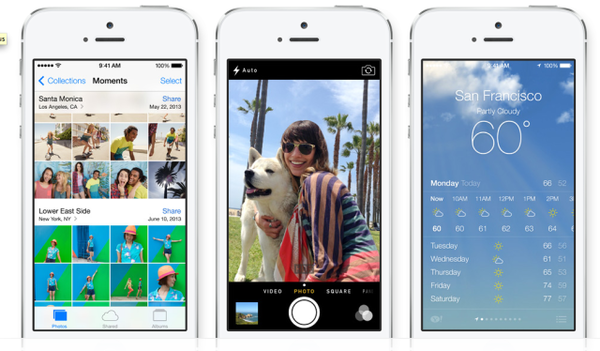
升级完iOS 7,老王第一个打开的就是相机应用。“不得了,现在轻轻一扫就能在四种模式间切换!”他兴奋地指着屏幕上的摄像、照片、方形和全景选项-9。
这还不是最厉害的,iOS 7的照片应用简直是整理狂魔的梦想成真。新推出的“时刻”功能,能根据你拍摄的时间和地点,自动把照片和视频归类整理-6。
想象一下,上周你去青岛旅游拍了几百张照片,系统会自动把这些照片按照“栈桥-八大关-崂山”这样的地理位置分组。你不再需要手动创建相册,系统已经帮你做好了。
更贴心的是,你可以通过缩放浏览的方式,按照瞬间、瞬间精选和年份查看所有照片-9。那种流畅的体验,就像在时间的长河中自由穿梭。
iOS 7的设计理念是“充分利用整块屏幕”-9,这一理念在主屏幕整理上表现得淋漓尽致。老王之前主屏幕上密密麻麻摆满了应用图标,找起来费劲。
现在,他学会了用文件夹整理App的技巧。长按主屏幕背景直到App开始抖动,把一个App拖到另一个App上,文件夹就神奇地诞生了-1。
文件夹还能包含多页App,你可以根据功能、颜色或类别来给App分类。给文件夹重新命名也很简单,长按文件夹,轻点“重新命名”,输入新名字就行-1。
老王现在把社交类应用放在一个文件夹,工作相关放另一个,游戏再放一个。主屏幕顿时清爽多了,找应用也快了不少。
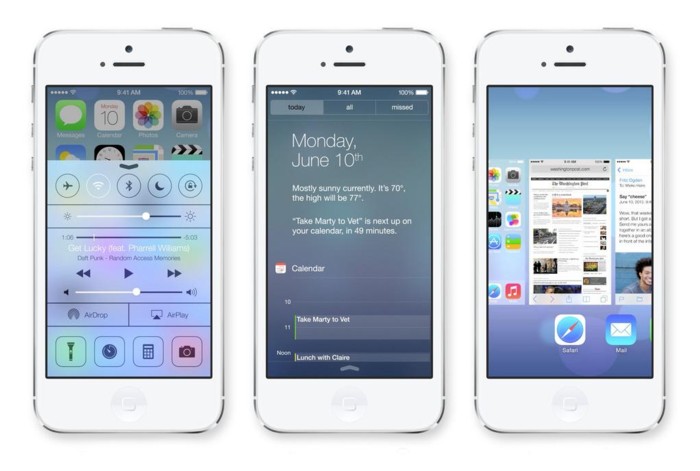
过去老王总是错过重要信息,不是没看到通知,就是被无关信息打扰。iOS 7的通知中心现在可以直接从锁定屏幕访问了-9。
轻轻一滑,所有通知一目了然。新增的“今天”功能更实用,提供一天事务的概览,包括天气、会议和事件等重要信息-9。
而控制中心绝对是iOS 7的一大亮点。从屏幕底部向上滑动,飞行模式、Wi-Fi、蓝牙、屏幕亮度、音乐控制、手电筒等常用设置都集中在这里-2-9。
这种设计真正解决了快速调整设置的痛点。以前要调整亮度得进设置,关Wi-Fi也得进设置,现在一滑一点,全部搞定。
iOS 7对多任务处理进行了重大改进。现在双击Home键,你会看到全新的多任务界面,以缩略图形式展示所有正在运行的应用-2。
想要关闭某个应用?只需向上滑动它的缩略图-2。这个操作比之前长按图标再点小叉子直观多了。
系统还会智能学习你的使用习惯,关注你最常使用的应用程序,并自动在后台保持这些应用的内容更新-6。这意味着你常用的应用总是保持最新状态,不用等待加载。
老王最喜欢iOS 7的AirDrop功能。想分享照片给旁边的朋友?AirDrop会自动检测附近同样使用iOS 7设备的人-9。
选择要分享的内容和对象,剩下的就交给系统了。这种点对点传输不需要任何网络设置,传输过程还完全加密,既方便又安全-9。
iCloud照片共享也让分享变得更简单。家人和朋友可以将自己的照片上传到共享的照片流,全新的活动视图会集中显示所有更新-9。
这种整理和分享的方式,让照片不再是孤岛,而是连接人与人之间的桥梁。
老王把手机放下,感叹道:“这系统用起来真顺手啊!”从杂乱无章到井然有序,iOS 7的变化让手中的设备焕然一新。通知中心一滑,全天安排尽在掌握;控制中心一点,常用设置触手可及;照片自动归类,回忆整理得井井有条。
他轻轻滑动屏幕,看着那些按“时刻”整理好的旅行照片,知道自己再也不会在海量照片中迷失方向了。