
夜晚盯着白花花的屏幕码字,眼睛又干又涩,突然发现亮度键失灵时那种焦虑感,很多电脑用户都深有体会。
现代人每天面对电脑屏幕的时间越来越长,据统计,上班族平均每天盯着屏幕超过8小时,不合适的屏幕亮度不仅影响工作效率,更伤害视力健康。
无论你使用的是笔记本电脑、台式机还是外接显示器,学会调节屏幕亮度是保护眼睛的第一步,其实方法比你想象的更简单多样。

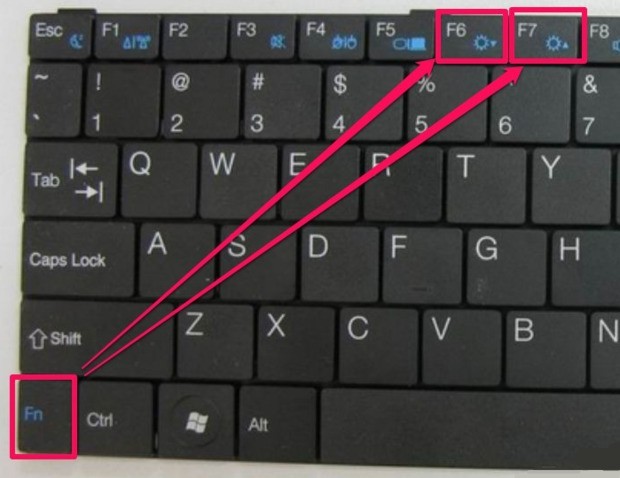
笔记本电脑用户最幸福的莫过于那个小小的太阳图标键了。大多数笔记本键盘的F1-F12区域都有亮度调节快捷键,通常带有太阳或亮度图标-1。
不同品牌的笔记本电脑快捷键设计略有差异:联想、小米、惠普和华为笔记本通常是Fn+F6(变暗)和Fn+F7(变亮);戴尔和华硕则常用Fn+F4(变亮)和Fn+F3(变暗);宏碁笔记本则喜欢用Fn+左右方向键来调节-2。
台式机用户也不必沮丧,外接显示器的亮度调节更加直接——大多数显示器在边框或底部都有物理按钮,按下“Menu”键进入设置菜单,找到“Brightness(亮度)”选项,用加减键调节即可-1。
记得我第一次用笔记本电脑时,摸索了半天才发现那个小小的太阳符号,调暗屏幕的那一刻,眼睛的压迫感瞬间减轻,简直是“柳暗花明又一村”的感受。
如果快捷键用不习惯,或者想要更精细地控制亮度,系统设置是最可靠的选择。在Windows 10和11中,点击开始菜单选择“设置”(齿轮图标),进入“系统”>“显示”,就能找到“亮度与颜色”区域的“更改亮度”滑动条-1。
Windows 11还提供了更便捷的方式:点击任务栏右下角的电源图标,会弹出一个包含亮度调节条的快捷菜单,直接拖动滑块即可实时调整-3。
对于不同电源状态下的亮度管理,你可以通过“控制面板”>“电源选项”>“更改计划设置”来分别配置“使用电池”与“接通电源”两种情况下的屏幕亮度-1。
合理设置不同模式下的亮度,既能保护眼睛又能延长电池续航,这个技巧对于经常在外使用笔记本的朋友特别实用。
对于需要色彩准确度的专业用户,或者遇到普通方法无法调节亮度的情况,显卡控制面板提供了更高级的选项。
以NVIDIA显卡为例,右键点击桌面空白处选择“NVIDIA控制面板”,进入“显示”>“调整桌面颜色设置”,右侧就可以调节亮度、对比度和伽马值-1。AMD显卡用户则可以打开“AMD Radeon设置”,进入“显示器”选项卡找到颜色或亮度/对比度相关设置-2。
有时候我们会遇到亮度调节失效的情况,滑块变成灰色无法拖动。这通常是显卡驱动出现问题导致的-2。这时候可以尝试使用驱动管理软件如“驱动人生”来检测和修复驱动问题-1。
现在你知道怎么样调电脑屏幕亮度了,但不同环境下应该调到什么程度呢?这里有个小窍门:白天室内使用,亮度保持在40-70%比较舒适;夜晚则建议调至30%以下-2。
夜间使用电脑时,开启“夜间模式”或“护眼模式”能显著减少蓝光辐射。在Windows 10/11中,右键桌面选择“显示设置”,打开“夜间模式”并设置强度与时间计划,系统就会在指定时间自动调整色温,减少对眼睛的刺激-2。
我个人的习惯是设置晚上9点自动开启夜间模式,屏幕会变得偏暖色调,刚开始可能不太习惯,但用久了会发现眼睛确实没那么容易疲劳了。
在不同光线环境下使用电脑时,手动调节亮度可能还是不够智能。这时候可以尝试开启“自适应亮度”功能(如果设备支持)。在Windows 11中,进入“设置”>“系统”>“显示”>“亮度”,就能找到“优化显示的内容和亮度”选项-4。
对于老系统用户,比如还在使用Windows 7的朋友,调节亮度的方法略有不同:右键桌面选择“屏幕分辨率”或“显示设置”,在左侧选择“调整亮度”即可找到调节滑块-1。
怎么样调电脑屏幕亮度最省电?除了降低亮度外,还可以在电源选项中设置不同电源计划下的亮度水平。当电脑切换到“省电模式”时,屏幕亮度会自动降低,这个小技巧能有效延长笔记本的电池使用时间。
问:我的笔记本电脑亮度快捷键突然失灵了,拖动系统里的亮度滑块也没反应,这是怎么回事?该怎么解决?
这种情况很常见,多数是显示驱动出了问题。你可以尝试以下几种方法:首先打开设备管理器,找到“显示适配器”,右键点击你的显卡选择“更新驱动程序”;如果不行,建议使用驱动人生这类专业工具进行检测修复-2。
有时候也可能是系统电源管理服务异常,可以尝试在运行框中输入“services.msc”打开服务管理器,找到“Sensor Monitoring Service”和“Sensor Data Service”,确保它们正在运行。如果问题依旧,检查一下是否最近安装了某些软件可能与亮度调节功能冲突。
问:夜间模式开启后屏幕变得太黄了,有没有办法调整夜间模式的强度?
当然可以!在Windows 10/11中,打开“设置”>“系统”>“显示”>“夜间模式设置”,你会看到一个“强度”滑块,可以调整从0%到100%的不同强度。强度越高,屏幕色温越暖(越黄);强度越低,则越接近正常色温-2。
建议开始时将强度设置在25-40%之间,让眼睛有个适应过程。你也可以点击“夜间模式设置”下的“立即启用”来立即看到效果,而不必等待计划时间。不同人对色温的敏感度不同,找到最适合自己的设置最重要。
问:我使用外接显示器,但Windows的亮度调节只对笔记本屏幕有效,外接显示器怎么单独调节亮度?
这是多显示器用户的常见疑问。外接显示器通常需要单独调节,因为它的亮度控制独立于操作系统。方法很简单:直接使用显示器上的物理按钮-1。
大多数显示器在右下角或背面有几个按钮,按下“Menu”键进入菜单,用导航键选择“亮度”选项,再按“+”或“-”进行调整。有些高端显示器还配备了专门的亮度快捷键。调节后,这些设置会保存在显示器内部,即使更换连接设备,亮度设置也会保持不变。
调节电脑屏幕亮度,简单几个步骤就能显著改善使用体验。开始调整吧,让你的数字生活更加舒适健康。